D500 车载台写频教程,五步搞定
ZASTONE · 操作教程
「写频翻车,八成不是机器问题——插错口、装错驱动、下错版本,三坑占九成。」
ZASTONE 即时通编辑部 · 2026-11-18
本文目录
1. 写频前要备齐的四样东西
2. 先认版本:V1 和 V2 不能混写
3. 装软件:五步装完,桌面没图标别慌
4. 读不了频:两个插口插错最常见
5. 写频前自查清单
写频不复杂,翻车多半是东西没备齐。开工前,把这张表过一遍。
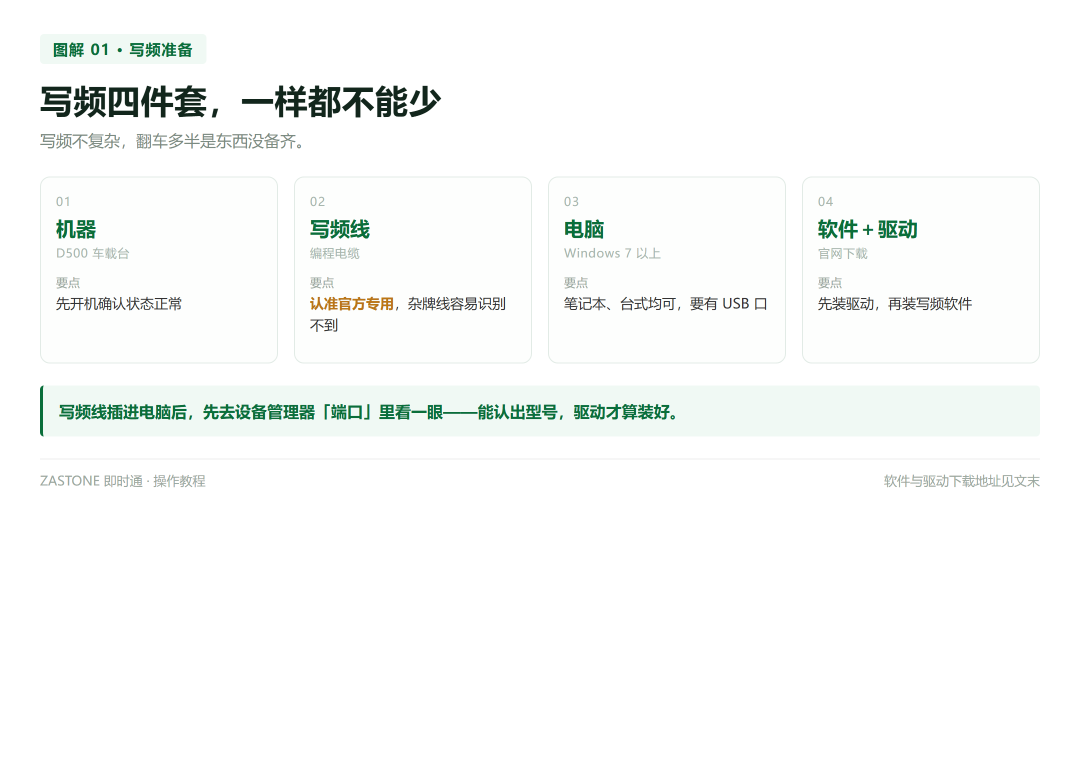
图 1|机器、写频线、电脑、软件驱动,一样都不能少
| D500 机器 | |
| 写频线(编程电缆) | |
| 电脑 | |
| 驱动+写频软件 |
写频线插进电脑后,先去设备管理器的「端口」里看一眼——能识别出写频线的型号,驱动才算装好了。
▸ 2. 先认版本:V1 和 V2 不能混写
这一步最容易踩坑。D500 有 V1、V2 两个机器版本,写频软件是对应着来的。
202610 版本 V2.0 软件,只支持 2026 款带航空接收功能的机器。V2 软件写不了 V1 的机器,下错了就是白忙一场。
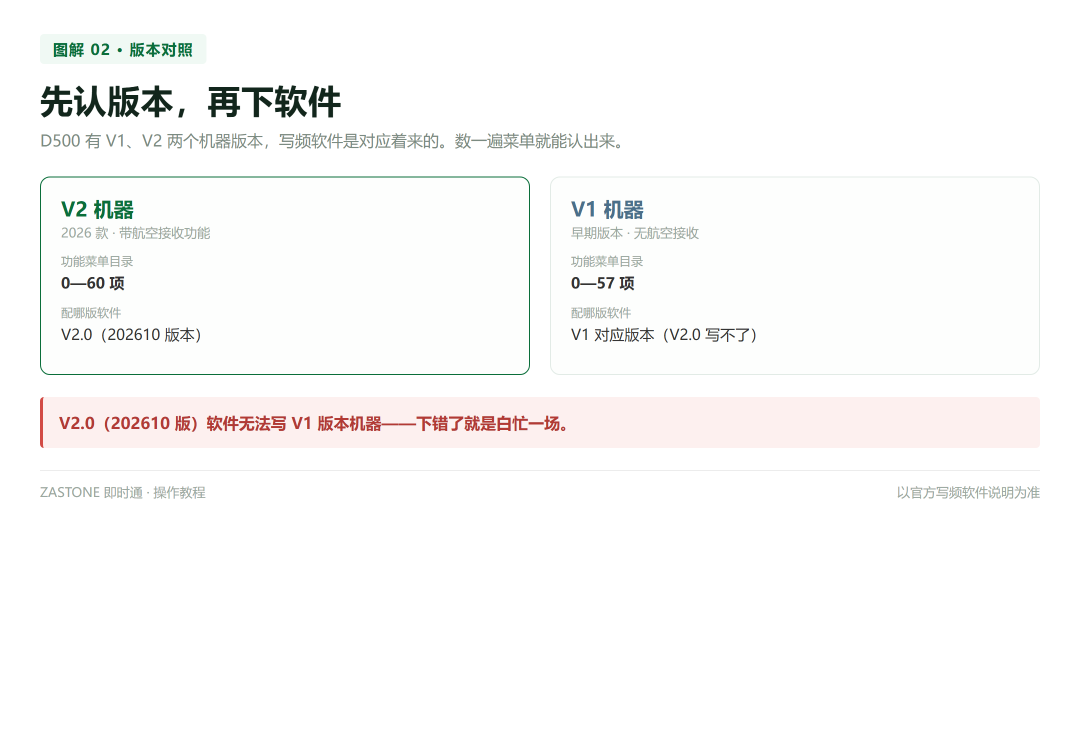
图 2|数一遍菜单项,就知道自己的机器是哪个版本
区分方法很简单:看机器的功能菜单——V2 机器菜单目录是 0—60 项,V1 机器是 0—57 项。
「该版本软件无法写 V1 版本机器。敬请留意车载电台机器版本。」——官方写频软件说明原文,一字未改。
▸ 3. 装软件:五步装完,桌面没图标别慌
安装本身不难,跟着点就行:
① 解压后双击 Setup 执行安装文件;② 点击 OK 进入安装程序;③ 确认安装目录,点击红框图标执行安装;④ 点 Continue 走完安装。
⑤ 打开软件,读频后先把机器里的频率保存在电脑里——这是你的备份。
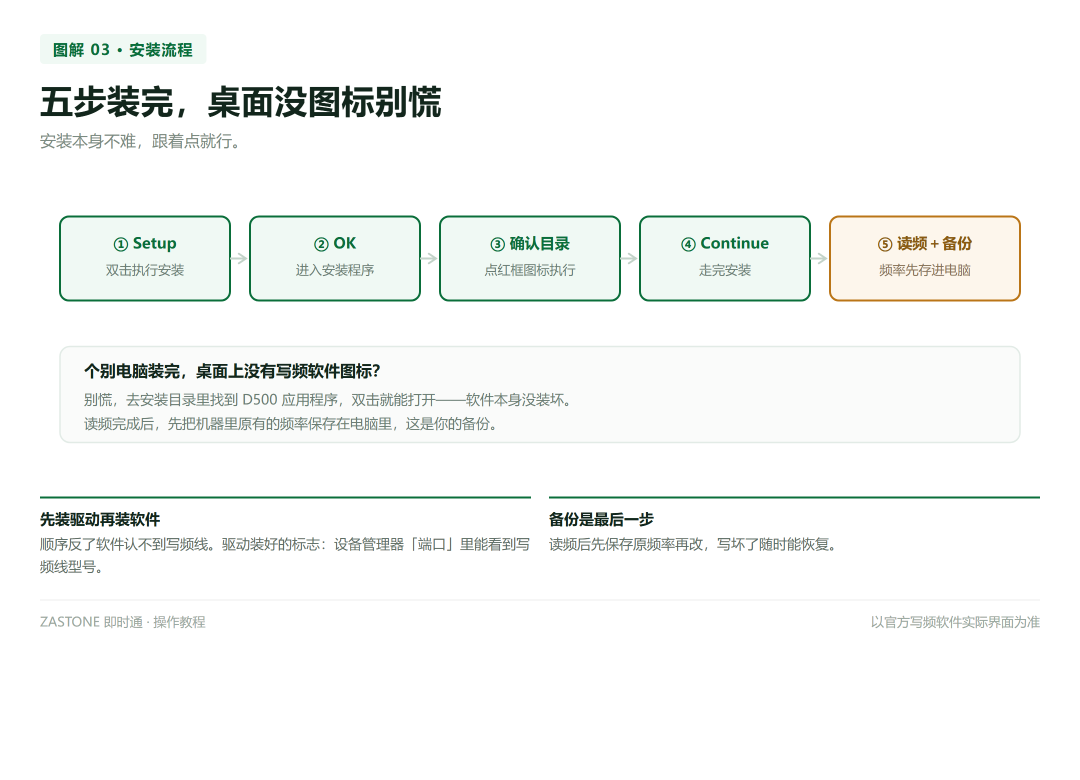
图 3|五步安装,最后一步别忘了备份频率
个别电脑装完,桌面上不会出现写频软件图标。别慌,去安装目录里找到 D500 应用程序,双击就能打开,软件本身没装坏。
▸ 4. 读不了频:两个插口插错最常见
驱动正常、软件正常,机器就是读不上——先别怀疑机器,九成出在插口和端口上。
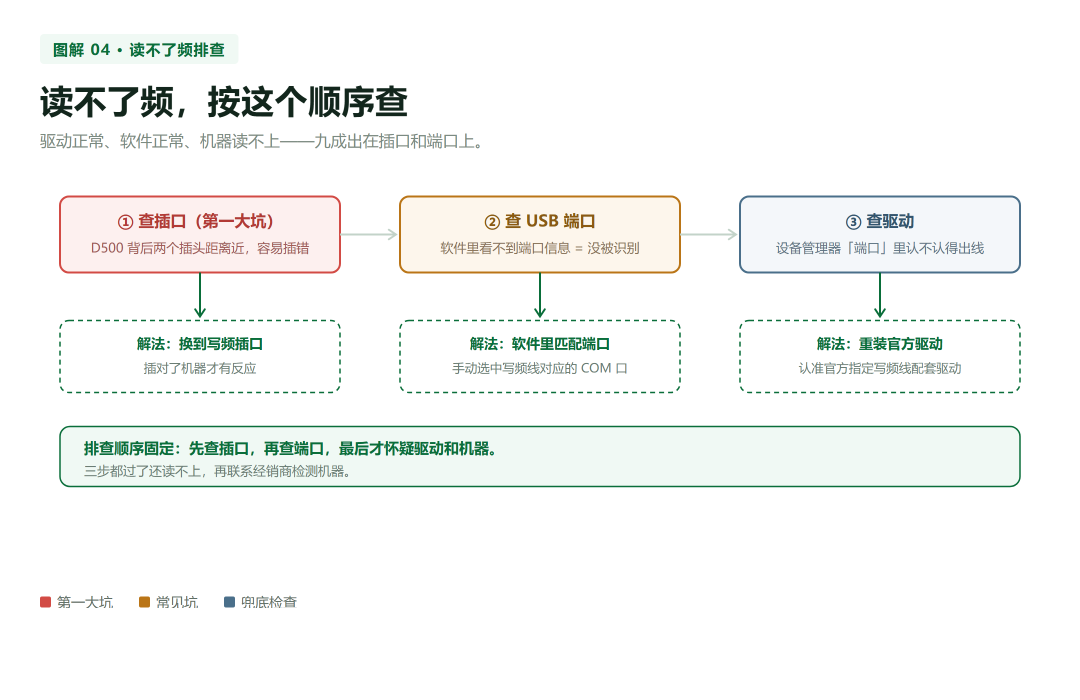
图 4|按顺序查:插口端口驱动
D500 车载台后面有两个插头,距离很近,很多用户会插错插头。这是官方说明里点名的第一大坑,写频线插到另一个口上,怎么读都不会有反应。
排查顺序固定:先查插口,再查端口,最后才怀疑驱动和机器。
▸ 5. 写频前自查清单
动手前逐条打勾,一次过。
你写频时踩过什么坑——插错口、驱动装不上,还是版本下错了?
评论区说说你的经历,踩坑多的我们在下期教程里展开讲。
ZASTONE 即时通 · 让每一次通联都清晰可靠
想了解 D500 的详细参数与报价,后台回复「D500」
写频软件与驱动官方下载地址,后台回复「写频」自动获取
往期推荐
▶ 工地对讲机盲区,D9000 三招补齐
▶ 对讲机四种通法,一张图看懂
参考数据来源
• ZASTONE D500 写频软件下载页:https://www.zastone.com.cn/download/showdownload.php?id=290
• D500 写频线驱动下载页(适用于官方指定写频线):https://www.zastone.com.cn/download/showdownload.php?id=208
• 《D500车载对讲机写频操作指导》(官方文档)